
缘起#
在上一篇文章中,我通过 linuxserver/obsidian 在服务器上部署了网页版 Obsidian。那个方案虽然解决了在不便安装客户端的电脑上记笔记的问题,但用了一段时间之后,总觉得不够干净。
原因很直接:它本质上是把完整的桌面版 Obsidian 装进一个虚拟桌面环境,再通过 KasmVNC 把画面串流到浏览器里。为了编辑几个 Markdown 文件,容器里要跑一整套桌面环境;打开浏览器后,界面边缘挂着远程桌面工具栏,复制粘贴要绕过 KasmVNC 的剪贴板面板,中文显示还要额外安装字体并配置环境变量,在手机浏览器上用起来也不顺手。
最近重新看了一下社区里的新方案,发现已经有了可以直接在浏览器里原生运行 Obsidian 的项目,不再需要远程桌面包装。一番对比之后,我停用了旧的 KasmVNC 容器,改用 Ignis 重新部署了一套网页版 Obsidian,并继续接入原有的 Nextcloud 笔记库。
本系列的其他文章参见:
网页版方案对比#
目前把 Obsidian 搬进浏览器,大致有三类做法:
- 远程桌面串流(如
linuxserver/obsidian,底层使用 KasmVNC 或 Selkies):在容器里运行完整的 Linux 桌面版 Obsidian,再把画面传到浏览器。优点是兼容所有桌面功能,包括依赖本地二进制或原生 Node 模块的插件;缺点是资源占用高、剪贴板和输入法体验别扭、移动端基本不好用。 - 浏览器兼容层(Shim)(如 Ignis、Markport):不修改 Obsidian 本身,而是通过一层兼容接口在浏览器里模拟 Obsidian 依赖的 Electron 和 Node.js API,让真正的 Obsidian 前端直接运行在浏览器中,笔记文件仍然保存在服务器上。
- 独立重写的 Markdown 网页应用(如 WebObsidian):完全不依赖 Obsidian 的程序文件,基于 CodeMirror 等组件从零实现类似界面,直接读写普通的 Markdown 和
.obsidian目录。优点是完全开源独立,通常自带登录密码和 API;缺点是它并不是真正的 Obsidian,社区插件生态无法直接沿用。
这里把几个主要候选方案整理成表格方便对比:
| 方案 | 实现方式 | 是否运行真正的 Obsidian | 社区插件支持 | 同步与部署特点 |
|---|---|---|---|---|
linuxserver/obsidian | 容器内完整桌面 + 画面串流 | 是 | 完整 | 资源占用高,剪贴板、中文输入和移动端体验一般 |
Nystik-gh/ignis | Electron/Node 兼容层 + 服务端 | 是(跟进 1.13+ / 1.14) | 大部分基于官方 API 的插件可用 | 原生浏览器渲染,轻量,无内置认证,适合配合反代和 Authelia |
MusiCode1/markport(原 obsidian-web) | 渲染层兼容层(偏纯前端模式) | 是,但止步于 1.12.7 | 仅限旧版本 | 有意不绕过 Obsidian 1.13 的启动检查,更适合本地纯浏览器试用 |
xnohat/webobsidian | 独立重写的 Web 应用 | 否 | 有限,无法直接跑原版插件 | 自带单用户密码和 Git 同步,搜索和图谱索引常驻内存 |
由于我平时所有设备都已经通过 Remotely Save 插件同步到 Nextcloud,能否直接运行真正的 Obsidian 并继续使用这个插件是最关键的条件。综合下来,Ignis 是目前最契合的方案:它不是远程桌面套壳,支持较新的 Obsidian 版本,资源占用低,而且没有自带登录界面,正好可以直接挂在已有的反向代理和 Authelia 认证后面,不需要登录两遍。
前置条件#
- Docker 和 Docker Compose
- 支持 HTTPS 和 WebSocket 的反向代理,以及一层身份验证(例如 Traefik + Authelia,或 Caddy / Nginx 搭配 Basic Auth)
- 已有的 Nextcloud 服务(用于跨设备同步笔记)
关于反向代理、认证和 Nextcloud 的搭建方式,可以参考之前的几篇文章:
- 使用Nextcloud和docker自建个人云网盘
- 从公网访问个人网站(二)——Traefik反向代理配置
- 从公网访问个人网站(三)——使用Cloudflare Tunnel反向代理Docker容器
- 身份验证:使用Authelia搭建私有的身份验证服务
部署Ignis#
Ignis简介#
Ignis 的镜像本身不包含任何 Obsidian 闭源代码。容器首次启动时,入口脚本会自动从 Obsidian 官方发布渠道下载对应版本的安装包并解压到 /app/obsidian-app 目录,之后由 Node.js 后端提供文件读写、WebSocket 实时推送以及插件网络请求代理。
这样带来的好处是显而易见的:文字渲染、中文显示与输入法、浏览器原生剪贴板和移动端排版都直接由浏览器接管,同时笔记依然以普通 Markdown 文件存放在宿主机的挂载目录中,随时可以备份或迁移。
需要注意的是,Ignis 没有任何内置身份验证,并且剪贴板、加密、图谱等功能依赖浏览器的安全上下文(HTTPS)。因此不要把它直接暴露在公网 HTTP 上,务必配合 HTTPS 反向代理和前置认证使用。
Docker Compose配置#
先创建工作目录和数据目录。为了让容器写入的笔记文件与宿主机当前用户权限一致,可以先用 id 查看自己的 UID 和 GID:
| |
在目录中创建 docker-compose.yml 和 .env。建议固定明确的版本号,避免直接使用 latest 导致意外升级:
- docker-compose.yml
| |
- .env
| |
这里几个关键配置的作用如下:
VAULTS_DIR和DATA_DIR:分别挂载到容器内的/vaults(存放各个笔记库)和/app/data(存放 Ignis 自身设置)。obsidian-app:使用命名卷缓存首次启动下载的 Obsidian 前端资源,容器重建时不必重复下载。PUID/PGID:设为宿主机用户的 UID 和 GID(例如在部分 Linux 发行版上默认组 GID 是100而不是1000),避免出现权限问题。WS_ORIGINS:限制允许连接 Ignis WebSocket 的来源域名,填写自己实际访问的 HTTPS 地址,防止跨站 WebSocket 劫持。healthcheck:通过/api/version检查服务状态;首次启动需要下载 Obsidian 安装包,start_period设长一些可以避免启动阶段误报不健康。
启动容器与反向代理#
确认配置无误后启动容器:
| |
首次启动大约需要等待一到两分钟。看到日志提示 Obsidian 准备就绪、服务监听在 8080 端口后,可以测试一下容器内的版本接口:
| |
正常情况下会返回类似下面的 JSON,说明服务已经就绪:
| |
接着在反向代理里把域名指向 http://ignis:8080,并挂上身份验证中间件。这里以 Traefik 搭配 Authelia 为例,添加一条动态路由规则:
| |
如果使用 Cloudflare Tunnel,也记得在隧道的 ingress 规则和 Cloudflare DNS 记录里补充对应的域名,让流量先进入 Traefik,再经过 Authelia 转发给 Ignis。Traefik 默认支持 WebSocket 升级,不需要额外改写请求头。
初始化与Nextcloud同步#
创建笔记库#
在浏览器中打开配置好的域名,通过 Authelia 登录后,首次进入会看到 Ignis 的 Vault Manager 界面:
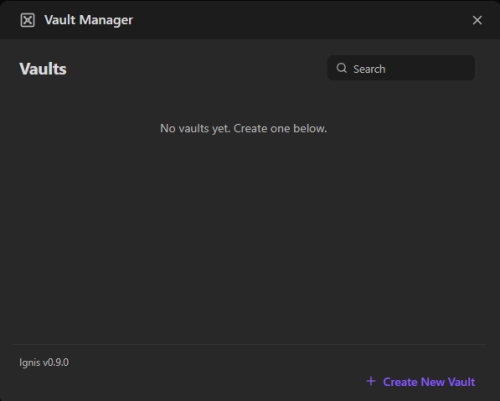
点击右下角的 Create New Vault 创建新笔记库。这里的仓库名称需要和之前在其他设备上使用的一致(例如我一直是 Jin Li Obsidian),这样后面通过 Remotely Save 同步时才能准确对应到 Nextcloud 里的同一个目录。
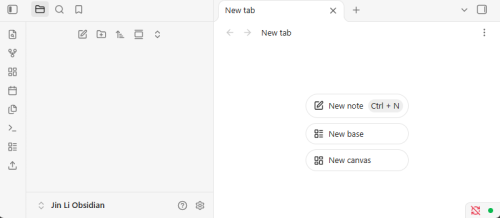
创建完成后,就会直接进入熟悉的 Obsidian 界面。可以看到,画面非常干净,不再有虚拟桌面边框和远程控制条:
配置Remotely Save同步#
如果以前部署过旧版容器,迁移之前最好先确认本地旧目录里有没有尚未同步到 Nextcloud 的改动,并顺手留一份备份,确认新版同步正常后再清理旧数据。
在新的空笔记库里配置同步的步骤和第一篇文章基本一致:
点击左下角的齿轮图标进入设置,开启社区插件。
搜索并安装最新版本的 Remotely Save 插件后启用:
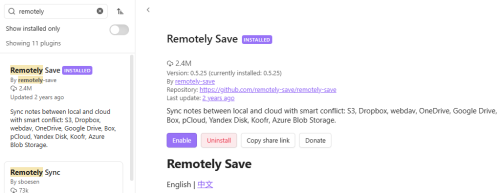
进入 Remotely Save 设置,可以直接导入其他设备导出的配置串,或者手动填写 Nextcloud 的 WebDAV 信息。
手动填写 Nextcloud WebDAV 地址时有一个容易踩坑的地方:假设你在 Nextcloud 根目录下的笔记文件夹叫 Jin Li Obsidian,那么 Server Address 应该填写到用户文件根目录:
| |
同时把 Remote Base Directory 保持为空即可,不要把 Jin Li Obsidian 再拼进 URL 末尾。因为 Remotely Save 默认会自动在 WebDAV 地址下按当前笔记库名称定位子目录;如果 URL 里又带了一遍文件夹名,就会在 Nextcloud 里多套出一层 Jin Li Obsidian/Jin Li Obsidian。另外,密码建议在 Nextcloud 的“安全 → 设备与会话”里单独生成一个应用密码,而不是直接填主账号密码。
配置完成后点击左侧栏的同步图标,等待片刻就能把 Nextcloud 里的全部笔记拉取下来。
顺带一提,即使 Nextcloud 和 Ignis 跑在同一台服务器上,也不建议把 Nextcloud 内部的 data/<username>/files/ 目录直接挂载给 Ignis 读写。Nextcloud 通过数据库维护文件索引、版本历史和文件锁,外部容器直接改写其内部目录会导致索引不同步,容易引发冲突。继续走 WebDAV 接口(无论是通过 Remotely Save 插件,还是在服务端额外配合 nextcloudcmd / rclone)都要稳妥得多。
总结#
从 linuxserver/obsidian 换到 Ignis 之后,网页版 Obsidian 的体验提升非常明显。去掉虚拟桌面这层包装后,界面干净利落,文字清晰度、中文显示与输入法、复制粘贴都和普通网页应用一样自然,资源占用也低了不少,手机浏览器访问和安装为 PWA 独立窗口都顺手很多。
当然,Ignis 也有它的边界:它依赖反向代理补齐 HTTPS 和登录认证,而且需要原生 Node 模块或 child_process 的少数插件无法在浏览器里运行。不过对于日常记录、双链整理以及搭配 Nextcloud + Remotely Save 的跨平台工作流来说,它目前已经是一个足够好用且干净的网页版方案。